สารบัญบทความ — เลือกอ่านหัวข้อที่สนใจ
ความเป็นมาของแบรนด์ Kioxia และประเภท SSD ในท้องตลาด
แบรนด์ Kioxia (เคียวเซีย) มีจุดเริ่มต้นมาจากการเปลี่ยนชื่ออย่างเป็นทางการของ Toshiba Memory Corporation ในช่วงเดือนตุลาคม ปี 2019 โดยเริ่มส่งมอบและวางจำหน่ายผลิตภัณฑ์สำหรับกลุ่มผู้บริโภคทั่วไปภายใต้ชื่อ Kioxia อย่างเต็มตัวในตลาดโลกช่วงปี 2020 เป็นต้นมา Kioxia ถือเป็นหนึ่งในผู้นำด้านเทคโนโลยีหน่วยความจำประเภทแฟลชระดับโลก โดยเป็นผู้บุกเบิกเทคโนโลยี 3D Flash Memory ภายใต้ชื่อ BiCS FLASH
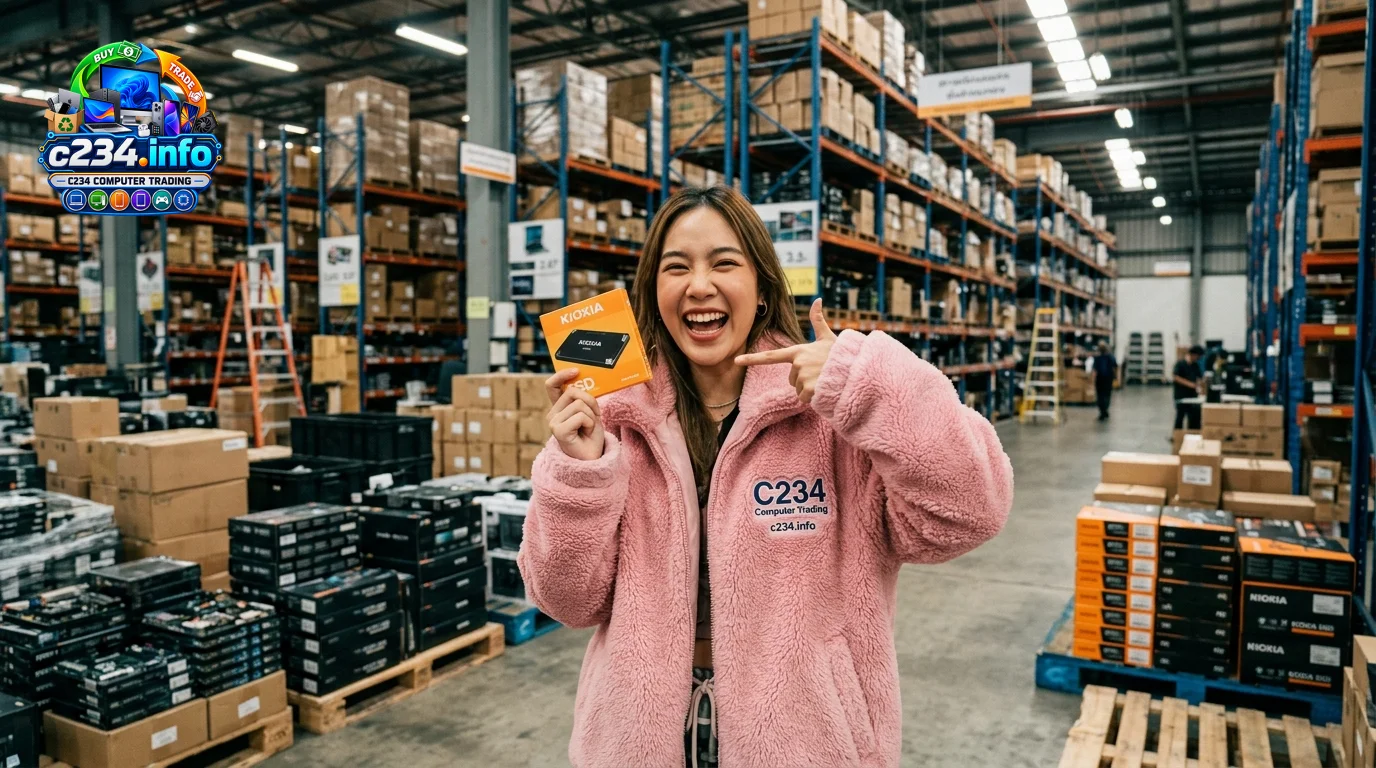
สำหรับผู้ที่กำลังวางแผน ขาย ssd kioxia ควรตรวจสอบสภาพ รุ่น และอุปกรณ์ที่มีให้ครบก่อนตัดสินใจ หากยังไม่แน่ใจว่าจะ หาที่ขาย ssd kioxia สามารถใช้ข้อมูลในบทความนี้ประกอบการเปรียบเทียบและเตรียมสินค้าได้
ในตลาดอุปกรณ์จัดเก็บข้อมูล ผลิตภัณฑ์ SSD ของ Kioxia สำหรับผู้ใช้ทั่วไปแบ่งออกเป็นกลุ่มหลัก ๆ ได้แก่:
- 2.5-inch SATA SSD (EXCERIA SATA Series): เหมาะสำหรับการอัปเกรดคอมพิวเตอร์ตั้งโต๊ะรุ่นเก่าหรือโน้ตบุ๊กที่ยังใช้การเชื่อมต่อแบบ SATA III ความเร็วอ่านเขียนตามข้อจำกัดของพอร์ตจะอยู่ที่ประมาณ 500 MB/s
- M.2 NVMe SSD (EXCERIA, EXCERIA G2, EXCERIA PLUS Series): ทำงานผ่านอินเทอร์เฟซ PCIe Gen3 x4 ให้ความเร็วระดับมาตรฐาน ตอบโจทย์การใช้งานทั่วไปและการเล่นเกม
- PCIe Gen4 High-Performance SSD (EXCERIA PRO Series): สำหรับสายครีเอเตอร์และเกมเมอร์ที่ต้องการประสิทธิภาพระดับสูง รองรับแบนด์วิดท์ความเร็วสูงของมาตรฐาน PCIe 4.0
- Portable SSD (EXCERIA PLUS Portable): ไดรฟ์พกพาความเร็วสูงผ่านพอร์ต USB-C สำหรับสำรองข้อมูลภายนอก
หมายเหตุ: ข้อมูลด้านความเร็ว อัตราการรับประกัน และสเปกทางเทคนิคของแต่ละซีรีส์มีความแตกต่างกันตามขนาดความจุ เวอร์ชันเฟิร์มแวร์ และปีที่ผลิต ควรตรวจสอบรายละเอียดเฉพาะรุ่นจากเว็บไซต์ทางการของผู้ผลิตก่อนนำเสนอขาย
ทำไมการเตรียมตัวก่อนขาย SSD Kioxia จึงสำคัญมาก
หน่วยความจำแบบ NAND Flash มีโครงสร้างการจัดเก็บข้อมูลและการจัดการเซลล์ที่แตกต่างจากฮาร์ดดิสก์จานหมุน (HDD) อย่างสิ้นเชิง การเพียงแค่สั่งลบไฟล์ลงถังขยะ หรือกดคำสั่ง Format แบบปกติ (Quick Format) ไม่ได้ทำให้ข้อมูลส่วนตัว ข้อมูลทางการเงิน หรือรหัสผ่านของคุณหายไปอย่างถาวร หากผู้ซื้อนำไปกู้ข้อมูลด้วยซอฟต์แวร์ระดับลึก ข้อมูลเหล่านั้นอาจถูกนำกลับมาได้
ด้วยเหตุนี้ หากคุณกำลังวางแผน ขาย ssd kioxia การเตรียมสภาพไดรฟ์ให้สะอาดปลอดภัย พร้อมทั้งตรวจเช็กความสมบูรณ์ของฮาร์ดแวร์ จะช่วยให้คุณได้รับมูลค่าที่เหมาะสม สร้างความมั่นใจให้แก่ผู้ซื้อ และป้องกันปัญหาข้อพิพาทหลังการขายได้อย่างมีประสิทธิภาพ
ขั้นตอนเตรียมเครื่องและจัดการข้อมูลอย่างปลอดภัย
- สำรองข้อมูล (Backup): ตรวจสอบให้แน่ใจว่าได้ย้ายไฟล์ รูปภาพ และเอกสารจำเป็นออกไปยังคลาวด์หรือไดรฟ์สำรองอื่นครบถ้วนแล้ว เพราะขั้นตอนถัดไปจะไม่สามารถเรียกข้อมูลคืนได้
- ใช้คำสั่ง Secure Erase หรือ Sanitize: แทนที่จะใช้การฟอร์แมตธรรมดา แนะนำให้ใช้โปรแกรมเฉพาะทาง เช่น Kioxia SSD Utility (ดาวน์โหลดได้จากผู้ผลิต) หรือฟังก์ชัน Secure Erase / NVMe Format ที่มีอยู่ในเมนู BIOS/UEFI ของเมนบอร์ดคอมพิวเตอร์ คำสั่งเหล่านี้จะส่งสัญญาณไฟเพื่อล้างบล็อกหน่วยความจำแฟลชทั้งหมดให้กลับคืนสู่ค่าเริ่มต้นจากโรงงาน
- ตรวจสอบข้อมูล SMART และชั่วโมงการใช้งาน: เปิดโปรแกรมตรวจสอบสถานะฮาร์ดแวร์ เช่น Kioxia SSD Utility หรือ CrystalDiskInfo เพื่อดูจำนวนชั่วโมงที่เปิดใช้งาน (Power-On Hours), ปริมาณการเขียนข้อมูลสะสม (Total Bytes Written หรือ TBW) และเปอร์เซ็นต์สุขภาพที่เหลืออยู่
- ทำความสะอาดสภาพภายนอก: ปัดฝุ่นและทำความสะอาดแผ่นวงจรเบื้องต้น หลีกเลี่ยงการใช้สารเคมีรุนแรง และที่สำคัญที่สุดคือ ห้ามลอกสติกเกอร์ฉลากสินค้าออก เนื่องจากสติกเกอร์ระบุ Serial Number และข้อมูลการรับประกัน หากสติกเกอร์ฉีกขาดหรือสูญหาย ศูนย์บริการมักปฏิเสธการรับประกันทันที
การประเมินมูลค่า: ปัจจัยที่กำหนดราคาในตลาดมือสอง
การประเมินราคามือสองของ SSD ไม่ได้ขึ้นอยู่กับความจุเพียงอย่างเดียว แต่มีปัจจัยด้านกายภาพและการใช้งานเข้ามาเกี่ยวข้องด้วย ดังนี้:
- เปอร์เซ็นต์สุขภาพและค่า TBW: SSD ที่มีสุขภาพ 95-100% และเขียนข้อมูลไปน้อย ย่อมมีราคาสูงกว่าไดรฟ์ที่ผ่านการขุดเหรียญดิจิทัลหรือเขียนข้อมูลหนักจนเซลล์เสื่อมสภาพ
- อายุการรับประกันที่เหลืออยู่: ไดรฟ์ที่มีประกันศูนย์ไทยเหลืออยู่ยาวนาน มักจะตั้งราคาได้ดีกว่าไดรฟ์ที่หมดประกันแล้วหรือประกันต่างประเทศ
- อุปกรณ์และกล่องเดิม: การมีกล่อง ใบเสร็จ หรือซองกันไฟฟ้าสถิต ช่วยเพิ่มความน่าเชื่อถือและความพร้อมในการจัดส่ง
- ประเภทของอินเทอร์เฟซ: ไดรฟ์ PCIe 4.0 ย่อมมีมูลค่าสูงกว่า PCIe 3.0 หรือ SATA ในระดับความจุเดียวกัน
ข้อสังเกตเรื่องราคา: ราคาในตลาดมือสองมีการเปลี่ยนแปลงตามกลไกราคาชิปแฟลชในตลาดโลกและโปรโมชันของสินค้าใหม่ ตัวเลขราคาที่มีการซื้อขายกันทั่วไปเป็นเพียงตัวอย่างในการเปรียบเทียบเชิงสถิติ ไม่ใช่ราคาเสนอซื้ออย่างเป็นทางการ ผู้ขายควรสำรวจราคาเฉลี่ยในกลุ่มตลาดมือสอง ณ ช่วงเวลานั้นเพื่อตั้งราคาแข่งขันได้
เปรียบเทียบข้อดี ข้อเสีย และทางเลือกในกลุ่ม SSD ระดับเดียวกัน
| หัวข้อ | Kioxia EXCERIA Series | ทางเลือกแบรนด์อื่นในระดับใกล้เคียง |
|---|---|---|
| ข้อดีเด่น | ผลิตชิป BiCS FLASH เอง เสถียรภาพสูง บางรุ่นมี DRAM Cache ในราคาที่เข้าถึงง่าย ซอฟต์แวร์ SSD Utility ใช้งานสะดวก | บางแบรนด์มีความเร็ว Peak Speed บนกระดาษสูงกว่า หรือมีรุ่นที่มีฮีตซิงก์ระบายความร้อนติดตั้งมาให้ตั้งแต่ต้น |
| ข้อจำกัด | รุ่นระดับเริ่มต้นบางรุ่นอาจมีความเร็วในการเขียนต่อเนื่องลดลงเมื่อแคชเต็ม และการรับรู้ชื่อแบรนด์ในไทยยังไม่กว้างเท่า Toshiba ยุคก่อน | บางรุ่นใช้ชิปแบบ QLC ซึ่งมีความทนทาน (TBW) ต่ำกว่าชิป TLC ของไดรฟ์ระดับมาตรฐาน |
| การดูแลรักษา | ตรวจสอบเฟิร์มแวร์ผ่าน SSD Utility ได้ง่าย ระบายความร้อนได้ดีตามมาตรฐาน M.2 ทั่วไป | ซอฟต์แวร์บางค่ายมีฟีเจอร์ปรับแต่งเพิ่มเติม เช่น การล็อกรหัสผ่านฮาร์ดแวร์ขั้นสูง |
ปัญหาที่พบบ่อยในการใช้งาน/ขาย และวิธีแก้ไข
- ปัญหา: เครื่องผู้ซื้อตรวจไม่พบไดรฟ์หลังฟอร์แมตวิธีแก้: บ่อยครั้งเกิดจาก SSD ยังไม่ได้ถูกสร้างพาร์ติชัน (Unallocated Space) แนะนำให้แจ้งผู้ซื้อเข้าไปที่เมนู Disk Management (ใน Windows) เพื่อทำการ Initialize Disk และสร้าง New Simple Volume
- ปัญหา: สุขภาพไดรฟ์ลดลงเร็วกว่าปกติวิธีแก้: เกิดจากการใช้งานที่มีการเขียน-ลบข้อมูลขนาดใหญ่ต่อเนื่อง หรืออุณหภูมิสะสมสูงเกิน 70 องศาเซลเซียส ควรแนะนำผู้ซื้อให้ติดตั้งแผ่นระบายความร้อน (Thermal Pad) หรือฮีตซิงก์ M.2 ร่วมด้วย
- ปัญหา: โปรแกรม Secure Erase ไม่ทำงานบนพอร์ตบางประเภทวิธีแก้: การเชื่อมต่อ SSD ผ่านกล่องแปลง USB Enclosure มักไม่รองรับคำสั่ง Secure Erase ให้ติดตั้งไดรฟ์เข้ากับสล็อต M.2 บนเมนบอร์ดโดยตรงก่อนดำเนินการล้างข้อมูล
คำแนะนำในการดูแลรักษาและเตรียมตัวสำหรับผู้ที่ต้องการขาย ssd kioxia
สำหรับใครที่ ต้องการขาย ssd kioxia เพื่ออัปเกรดไปใช้ความจุหรือมาตรฐานที่สูงขึ้น การสร้างความโปร่งใสคือหัวใจสำคัญในการปิดการขายได้เร็วขึ้นและได้ราคาที่ยุติธรรม:
- แคปเจอร์ภาพหน้าจอจากโปรแกรม Kioxia SSD Utility หรือ CrystalDiskInfo ที่แสดงค่าสุขภาพ (Health Status), อุณหภูมิ, TBW และ Serial Number แนบไว้ในโพสต์ขาย
- บรรจุ SSD ลงในซองกันไฟฟ้าสถิต (Anti-Static Bag) ก่อนห่อด้วยบับเบิลกันกระแทกอย่างหนาแน่น เพื่อป้องกันความเสียหายของชิปและวงจรระหว่างการขนส่ง
- ระบุรายละเอียดประวัติการใช้งานอย่างตรงไปตรงมา เช่น เคยใช้เป็นไดรฟ์ติดตั้งระบบปฏิบัติการ (OS Drive) หรือเป็นไดรฟ์เก็บเกมสำรอง
คำถามที่พบบ่อย (FAQ)
1. ล้างข้อมูลแบบ Quick Format ก่อนขาย ปลอดภัยหรือไม่?
ไม่ปลอดภัยเพียงพอสำหรับการขายต่อ เพราะ Quick Format เพียงแค่ลบตารางดัชนีไฟล์ออก แต่ข้อมูลดิบยังคงค้างอยู่ในบล็อกของแฟลชเมมโมรี แนะนำให้ใช้คำสั่ง Secure Erase หรือ Sanitize เพื่อความปลอดภัยสูงสุด
2. สติกเกอร์บนตัวไดรฟ์ Kioxia แกะออกเพื่อติดฮีตซิงก์ได้ไหม?
ไม่ควรแกะออกโดยเด็ดขาด สติกเกอร์ดังกล่าวระบุข้อมูลซีเรียลนัมเบอร์เพื่อยืนยันการรับประกัน หากแกะออก สติกเกอร์ชำรุด หรือฉีกขาด ศูนย์บริการส่วนใหญ่จะตัดสิทธิ์การรับประกันทันที ส่งผลให้ราคาตกอย่างมาก
3. Kioxia SSD Utility จำเป็นต้องใช้หรือไม่?
แนะนำให้ใช้อย่างยิ่ง เพราะเป็นโปรแกรมเฉพาะทางจากผู้ผลิตที่สามารถตรวจสอบเฟิร์มแวร์ เช็กเปอร์เซ็นต์อายุการใช้งานได้อย่างแม่นยำ และมีฟังก์ชันช่วยจัดการไดรฟ์ที่ปลอดภัยตรงตามสเปกของโรงงาน