สารบัญบทความ — เลือกอ่านหัวข้อที่สนใจ
ทำความเข้าใจระบบชื่อรุ่นและปีที่วางจำหน่ายของ Synology
สำหรับผู้ใช้อุปกรณ์จัดเก็บข้อมูลบนเครือข่าย (NAS) ที่กำลังพิจารณาจะขาย synology เครื่องเดิมเพื่ออัปเกรดระบบหรือเปลี่ยนรูปแบบการใช้งาน ขั้นตอนแรกที่มีความสำคัญอย่างยิ่งต่อการตั้งราคาและการสื่อสารกับผู้ซื้อคือการระบุรุ่นและปีของอุปกรณ์ให้ถูกต้องแม่นยำ เนื่องจาก Synology มีระบบการตั้งชื่อผลิตภัณฑ์ที่เป็นแบบแผนตายตัว ซึ่งช่วยบ่งบอกทั้งประเภท ประสิทธิภาพ จำนวนช่องใส่ไดรฟ์ และรอบปีสถาปัตยกรรมของเครื่องนั้นๆ
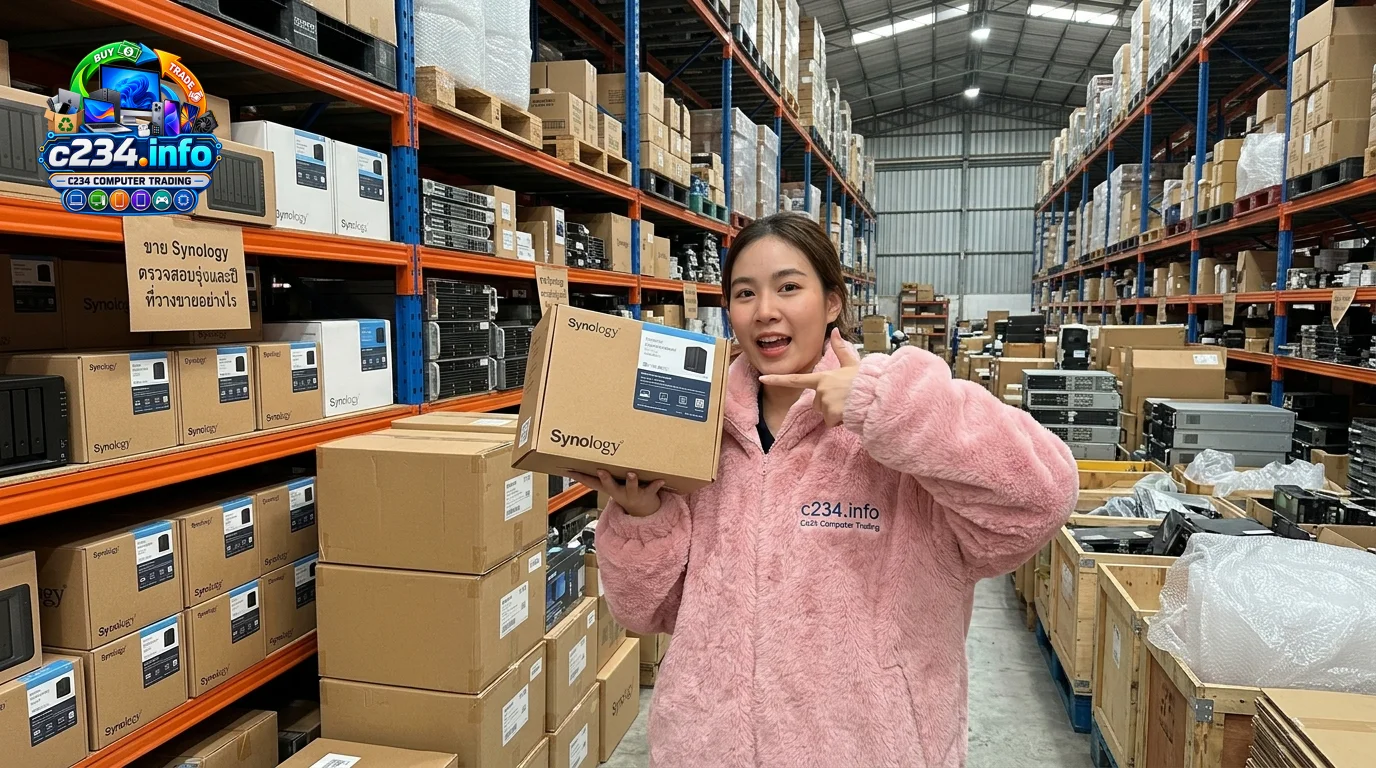
สำหรับผู้ที่กำลังวางแผน ขาย synology ควรตรวจสอบสภาพ รุ่น และอุปกรณ์ที่มีให้ครบก่อนตัดสินใจ หากยังไม่แน่ใจว่าจะ หาที่ขาย synology สามารถใช้ข้อมูลในบทความนี้ประกอบการเปรียบเทียบและเตรียมสินค้าได้
วิธีถอดรหัสชื่อรุ่น Synology (Naming Convention)
ชื่อรุ่นของ Synology NAS ส่วนใหญ่ประกอบด้วย 3 ส่วนหลัก ได้แก่ ตัวอักษรนำหน้า ตัวเลขตรงกลาง และตัวอักษรต่อท้าย ดังนี้:
- ตัวอักษรนำหน้า (Form Factor): บ่งบอกลักษณะทางกายภาพ เช่น DS (DiskStation หมายถึงรุ่นตั้งโต๊ะ/ทาวเวอร์), RS (RackStation หมายถึงรุ่นติดตั้งในตู้แร็ก) หรือ DX/RX (Expansion Unit สำหรับต่อขยายช่องใส่ฮาร์ดดิสก์)
- ตัวเลขชุดแรก (Drive Bays): จำนวนช่องใส่ฮาร์ดดิสก์สูงสุดที่ระบบรองรับได้เมื่อรวมกับยูนิตขยาย เช่น DS923+ หมายถึงรองรับฮาร์ดดิสก์รวมสูงสุด 9 ช่อง (ตัวเครื่องมี 4 ช่อง และต่อขยายเพิ่มได้อีก 5 ช่องผ่านยูนิต DX517)
- ตัวเลขชุดท้าย (Model Year Series): เลขสองหลักสุดท้ายแสดงถึงปีของซีรีส์ผลิตภัณฑ์ เช่น 20 หมายถึงรุ่นซีรีส์ปี 2020, 23 หมายถึงรุ่นซีรีส์ปี 2023 ทั้งนี้ วันเปิดตัวหรือวางจำหน่ายจริงในตลาดอาจเริ่มต้นตั้งแต่ช่วงปลายปีก่อนหน้าหรือต้นปีของซีรีส์นั้น ขึ้นอยู่กับรอบการกระจายสินค้าของผู้ผลิต
- ตัวอักษรต่อท้าย (Tier/Performance): บ่งชี้กลุ่มเป้าหมายและสเปก เช่น + (Plus Series) สำหรับผู้ใช้ระดับสูงและองค์กรขนาดเล็กที่ใช้ชิปประมวลผลประสิทธิภาพสูงและรองรับแรม ECC, Play สำหรับเน้นงานมัลติมีเดีย, Value (ไม่มีตัวอักษรต่อท้าย) สำหรับการใช้งานทั่วไป และ j สำหรับผู้เริ่มต้นที่ต้องการความประหยัดพลังงานและงบประมาณ
ขั้นตอนการตรวจสอบรุ่นและสเปกจริงจากตัวเครื่องและระบบ
ก่อนประกาศขาย ผู้ครอบครองอุปกรณ์ควรตรวจสอบข้อมูลทางเทคนิคให้ตรงกับความเป็นจริง เพื่อป้องกันความเข้าใจผิดและสร้างความน่าเชื่อถือให้กับผู้ซื้อ โดยมี 3 วิธีหลักในการตรวจสอบดังต่อไปนี้:
1. ตรวจสอบจากฉลากสติกเกอร์ภายนอก
ด้านหลังหรือใต้ฐานของตัวเครื่อง Synology จะมีแผ่นป้ายระบุข้อมูลสำคัญ ประกอบด้วยชื่อรุ่น (Model Name), หมายเลขเครื่อง (Serial Number) และที่อยู่ MAC Address ข้อมูลนี้สามารถนำไปตรวจสอบการรับประกันเบื้องต้นและดาวน์โหลดคู่มือที่ถูกต้องได้จากเว็บไซต์ทางการของ Synology
2. ตรวจสอบผ่านระบบปฏิบัติการ DSM (DiskStation Manager)
หากเครื่องยังสามารถเปิดใช้งานและเชื่อมต่อเครือข่ายได้ ให้เข้าสู่ระบบ DSM ผ่านเบราว์เซอร์ จากนั้นไปที่ Control Panel (แผงควบคุม) > Info Center (ศูนย์ข้อมูล) ในแท็บ General จะแสดงรายละเอียดครบถ้วน ได้แก่ ชื่อรุ่น, รุ่นของชิปประมวลผล (CPU), ความถี่สัญญาณนาฬิกา, ขนาดหน่วยความจำ RAM ที่ติดตั้งอยู่ (รวมถึง RAM เสริม หากมีการอัปเกรด) และเวอร์ชัน DSM ปัจจุบัน
3. ตรวจสอบผ่านโปรแกรม Synology Assistant
ในกรณีที่เชื่อมต่อเครื่องเข้ากับสวิตช์เครือข่ายแต่จำ IP Address ไม่ได้ สามารถติดตั้งโปรแกรม Synology Assistant บนคอมพิวเตอร์เพื่อค้นหาอุปกรณ์ในระบบวงแลน โปรแกรมจะแสดงชื่อรุ่น, IP Address, สถานะระบบ และ MAC Address ให้ทราบได้ทันที
ข้อดีและข้อจำกัดของ Synology ในตลาดมือสอง
การเข้าใจจุดแข็งและจุดอ่อนของอุปกรณ์ช่วยให้ผู้ขายสามารถอธิบายข้อมูลได้อย่างสมดุลและตรงไปตรงมา
| หัวข้อ | จุดแข็ง (ข้อดี) | ข้อจำกัด (ข้อควรระวัง) |
|---|---|---|
| ระบบปฏิบัติการ | DSM เสถียรสูง ใช้งานง่าย มีแอปพลิเคชันรองรับหลากหลาย | ระบบผูกติดกับฮาร์ดแวร์ ไม่สามารถย้าย OS ไปใช้กับอุปกรณ์ DIY ยี่ห้ออื่นได้ |
| การอัปเดตซอฟต์แวร์ | รองรับการแพตช์ความปลอดภัยยาวนานหลายปี แม้รุ่นเก่า | รุ่นเก่าที่มีแรมจำกัดอาจไม่สามารถอัปเกรดเป็น DSM เวอร์ชันล่าสุดได้ |
| มูลค่าคงเหลือ | แบรนด์เป็นที่ยอมรับ ซื้อง่ายขายคล่อง อะไหล่หาง่าย | รุ่นเริ่มต้น (j Series) ประสิทธิภาพจำกัด อาจไม่ตอบโจทย์งานคอนเทนเนอร์หรือเวอร์ชวลไลเซชัน |
| ความเข้ากันได้ของไดรฟ์ | รองรับฮาร์ดดิสก์ SATA มาตรฐานทั่วไป | รุ่นองค์กรระดับสูงบางรุ่นอาจมีรายการตรวจสอบความเข้ากันได้ของไดรฟ์ที่เข้มงวด |
เปรียบเทียบทางเลือกระหว่าง Synology กับระบบจัดเก็บข้อมูลอื่น
เมื่อต้องการขาย synology ผู้ซื้อในตลาดมักนำ Synology ไปเปรียบเทียบกับทางเลือกอื่น การรับรู้ความแตกต่างจะช่วยให้คุณตอบคำถามได้ตรงจุด:
- เทียบกับ NAS ประกอบเอง (TrueNAS / Unraid): NAS ประกอบเองให้สเปกฮาร์ดแวร์ต่อราคาที่สูงกว่าและปรับแต่งได้ยืดหยุ่น แต่ Synology ได้เปรียบอย่างมากในเรื่องขนาดตัวเครื่องที่กะทัดรัด การประหยัดพลังงาน และซอฟต์แวร์ DSM ที่ไม่ต้องตั้งค่าซับซ้อน
- เทียบกับ Cloud Storage สาธารณะ: แม้คลาวด์จะสะดวก แต่ Synology มอบความเป็นเจ้าของข้อมูล 100% ไม่มีค่าบริการรายเดือนระยะยาว และมีความเร็วในการถ่ายโอนข้อมูลผ่านเครือข่ายท้องถิ่นที่เร็วกว่ามาก
- เทียบกับ NAS แบรนด์คู่แข่ง: Synology มักโดดเด่นด้านระบบปฏิบัติการและแอปพลิเคชันสำรองข้อมูลครบวงจร เช่น Synology Drive และ Active Backup for Business ซึ่งพร้อมใช้งานโดยไม่มีค่าลิขสิทธิ์ซอฟต์แวร์เพิ่มเติม
แนวทางการประเมินมูลค่าอุปกรณ์ตามสภาพ
หมายเหตุ: การประเมินมูลค่าด้านล่างเป็นเพียงตัวอย่างวิธีการคำนวณและปัจจัยเชิงคุณภาพสำหรับใช้เป็นแนวทางตั้งราคาขาย ไม่ใช่การเสนอราคาซื้อจริง ราคาซื้อขายในตลาดจริงจะผันแปรตามอุปสงค์ อุปทาน สภาพทางกายภาพ และระยะเวลาประกันที่เหลืออยู่ของผู้ผลิต
มูลค่าของ Synology NAS มือสองมักพิจารณาจากองค์ประกอบสำคัญดังนี้:
- กลุ่มซีรีส์และปีที่เปิดตัว: ซีรีส์ Plus (+) จะรักษามูลค่าได้ดีกว่าซีรีส์ Value หรือ j เนื่องจากประสิทธิภาพของ CPU ที่รองรับ Docker และการขยายระบบได้มากกว่า โดยทั่วไปอุปกรณ์ไอทีมักมีค่าเสื่อมตามอายุการใช้งานเฉลี่ยปีละ 15-25% จากราคาเปิดตัว
- อุปกรณ์ที่ให้มาด้วย: การมีหม้อแปลงแท้ (Power Adapter), ถาดใส่ไดรฟ์ครบทุกช่อง, น็อตยึด, กุญแจล็อกถาด และกล่องบรรจุภัณฑ์ดั้งเดิม จะช่วยเพิ่มมูลค่าและความน่าสนใจให้กับผู้ซื้อ
- การขายเฉพาะตัวเครื่อง (Barebone) เทียบกับรวมฮาร์ดดิสก์: หากขายพร้อมฮาร์ดดิสก์ ผู้ขายควรแนบรายงานผลการทดสอบ S.M.A.R.T. และชั่วโมงการทำงาน (Power-On Hours) เพื่อยืนยันว่าไดรฟ์ไม่มี Bad Sector
ขั้นตอนการเตรียมเครื่องและการลบข้อมูลอย่างปลอดภัยก่อนส่งมอบ
ความปลอดภัยของข้อมูลเป็นเรื่องที่ไม่สามารถละเลยได้ เมื่อคุณต้องการขาย synology ควรปฏิบัติตามขั้นตอนต่อไปนี้อย่างเคร่งครัด:
1. สำรองข้อมูลสำคัญ (Data Backup)
ถ่ายโอนข้อมูลออกจากระบบไปยังฮาร์ดดิสก์ภายนอก หรือใช้ Hyper Backup สำรองข้อมูลการตั้งค่าและไฟล์สำคัญไปยังคลาวด์หรือพื้นที่จัดเก็บอื่น และตรวจสอบว่าข้อมูลที่สำรองไว้สามารถกู้คืนได้จริง
2. ล้างข้อมูลบนไดรฟ์อย่างปลอดภัย (Secure Erase)
หากตัดสินใจขายเครื่องพร้อมฮาร์ดดิสก์เดิม อย่าเพียงแค่กดฟอร์แมตแบบรวดเร็ว ให้ไปที่ Storage Manager > HDD/SSD > Action > Secure Erase เพื่อเขียนทับข้อมูลทั้งหมด ป้องกันไม่ให้ผู้ซื้อนำโปรแกรมกู้ข้อมูลกลับมาได้
3. ทำการรีเซ็ตระบบเป็นค่าเริ่มต้นจากโรงงาน (Factory Reset)
ไปที่ Control Panel > Update & Restore > System Reset แล้วเลือก Erase All Data เพื่อลบบัญชีผู้ใช้ การตั้งค่าเครือข่าย และระบบปฏิบัติการ DSM ให้กลับสู่สถานะพร้อมติดตั้งใหม่เหมือนแกะกล่อง
4. ยกเลิกการผูกบัญชี Synology Account และ QuickConnect
เข้าสู่เว็บไซต์ account.synology.com แล้วลบอุปกรณ์ออกจากรายการอุปกรณ์ของคุณ เพื่อปลดล็อก QuickConnect ID และใบรับรอง DDNS ทำให้ผู้ซื้อรายใหม่สามารถนำอุปกรณ์ไปลงทะเบียนใช้งานต่อได้โดยไม่ติดปัญหา
5. การทำความสะอาดภายนอกและภายใน
ใช้สเปรย์ลมเป่าฝุ่นบริเวณพัดลมระบายความร้อนด้านหลังและช่องใส่ไดรฟ์ ทำความสะอาดโครงเครื่องภายนอกด้วยผ้าแห้งนุ่ม หลีกเลี่ยงการใช้น้ำยาทำความสะอาดที่มีฤทธิ์กัดกร่อน
ปัญหาที่พบบ่อยในการใช้งานและวิธีแก้ไขเบื้องต้น
- ไฟ LED แสดงสถานะกระพริบสีส้ม (Status Blinking Orange): มักเกิดจากระบบยังไม่ได้ติดตั้ง DSM, ฮาร์ดดิสก์มีปัญหา หรือไม่ได้สร้าง Storage Pool ให้เชื่อมต่อคอมพิวเตอร์แล้วเปิด Synology Assistant เพื่อดูสถานะข้อความแจ้งเตือน
- ลืมรหัสผ่านผู้ดูแลระบบ (Admin Password): สามารถใช้คลิปหนีบกระดาษกดปุ่ม Reset ด้านหลังเครื่องค้างไว้ประมาณ 4 วินาทีจนได้ยินเสียงบี๊บ 1 ครั้ง (Mode 1 Reset) เพื่อคืนค่ารหัสผ่านผู้ดูแลระบบและคืนค่า IP กลับเป็น DHCP โดยที่ข้อมูลในดิสก์ยังคงอยู่ครบถ้วน
- เชื่อมต่อ QuickConnect ไม่ได้หลังการรีเซ็ต: ตรวจสอบว่าได้ยกเลิกการผูกอุปกรณ์จากบัญชี Synology เดิมแล้วหรือไม่ หากยังค้างอยู่ระบบจะปฏิเสธการลงทะเบียนชื่อซ้ำ
คำถามที่พบบ่อย (FAQ)
1. หากไม่มีฮาร์ดดิสก์ติดไปด้วย จะทดสอบเครื่องก่อนขาย synology ได้อย่างไร?
สามารถหาฮาร์ดดิสก์สำรองขนาดใดก็ได้ 1 ลูกใส่เข้าไปในช่องที่ 1 ติดตั้งระบบปฏิบัติการ DSM แบบชั่วคราว เพื่อทดสอบการบูตเครื่อง พอร์ต LAN พอร์ต USB และพัดลมระบายความร้อน เมื่อทดสอบเสร็จสิ้นจึงถอดฮาร์ดดิสก์ออกก่อนส่งมอบเฉพาะตัวเครื่อง
2. ซีรีส์ Plus จำเป็นต้องใช้ RAM แท้ของ Synology เท่านั้นหรือไม่?
Synology บางรุ่นสามารถใช้งานร่วมกับ RAM ของผู้ผลิตรายอื่นที่มีสเปกตรงกันได้ แต่ในรุ่นระดับธุรกิจบางรุ่น ระบบ DSM อาจแสดงข้อความแจ้งเตือนว่าไม่ใช่หน่วยความจำแท้ ดังนั้นหากมีการอัปเกรด RAM เสริม ควรแจ้งรายละเอียดแบรนด์และสเปกของ RAM ให้ผู้ซื้อทราบอย่างชัดเจน
3. ใบอนุญาตกล้องวงจรปิด (Surveillance Station Licenses) จะติดไปกับเครื่องหรือไม่?
ใบอนุญาตเริ่มต้นฟรี (Default Licenses จำนวน 2 ตัวในรุ่นส่วนใหญ่) จะติดอยู่กับตัวเครื่องเสมอ แต่หากเป็น License เพิ่มเติมที่ซื้อแยกมา ผู้ขายจำเป็นต้องทำการ Delete/Deactivate License ออกจากระบบเดิมก่อน จึงจะสามารถนำ License Key ดังกล่าวไปโอนย้ายหรือขายแยกต่างหากได้
4. การตรวจสอบประกันที่เหลืออยู่ของศูนย์ไทยทำได้อย่างไร?
ตรวจสอบสติกเกอร์ของตัวแทนจำหน่ายอย่างเป็นทางการในประเทศไทยที่ติดบนตัวกล่องหรือตัวเครื่อง พร้อมทั้งนำ Serial Number ไปตรวจสอบในระบบ Synology Account หรือติดต่อสอบถามฝ่ายบริการลูกค้าของตัวแทนจำหน่ายนั้นๆ โดยตรง
ต้องการขายอุปกรณ์ไอที?
สอบถามรายละเอียดการรับซื้อและส่งข้อมูลสินค้าเพื่อขอประเมินเบื้องต้นได้โดยตรง